텍스트 경로 위젯을 사용하여 원하는 도형에 텍스트를 첨부할 수 있습니다. 미리 정의된 도형 목록에서 원하는 도형을 선택하거나 자신만의 SVG 도형을 업로드하고 원하는 대로 사용자 정의 및 스타일링할 수 있습니다.
위젯 컨트롤
텍스트 경로 위젯에는 다음과 같은 컨트롤러가 있습니다.
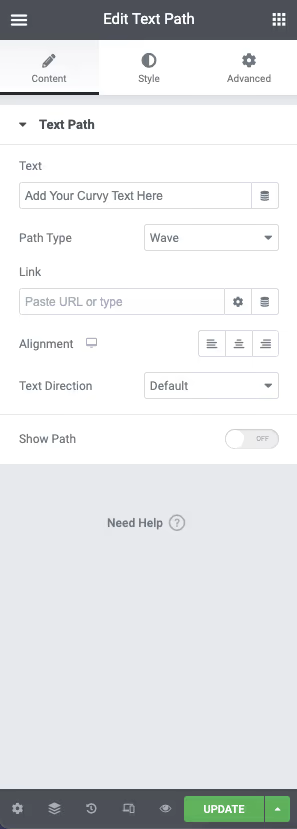
텍스트 – 표시할 텍스트를 입력하거나 동적 옵션을 사용합니다.
경로 유형 – 드롭다운 목록에서 경로 유형을 선택합니다. 다음 옵션 중에서 선택할 수 있습니다.
- 웨이브
- 호
- 동그라미
- 타원형
- 나선형
- 사용자 정의
사용자 정의 시, 미디어 라이브러리에 업로드한 SVG 형식 및 텍스트 경로를 이용할 수 있습니다.
- 링크 – 링크 URL을 추가하거나 동적 옵션에서 선택
- 정렬 – 텍스트에 대한 정렬 선택
- 텍스트 방향 – 텍스트 방향을 선택합니다. Default, RTL 또는 LTR
- 경로 표시 – 경로를 표시하도록 이 옵션을 전환합니다.
스타일 옵션
텍스트 옵션 중 경로에는 다음과 같은 스타일 컨트롤이 있습니다.
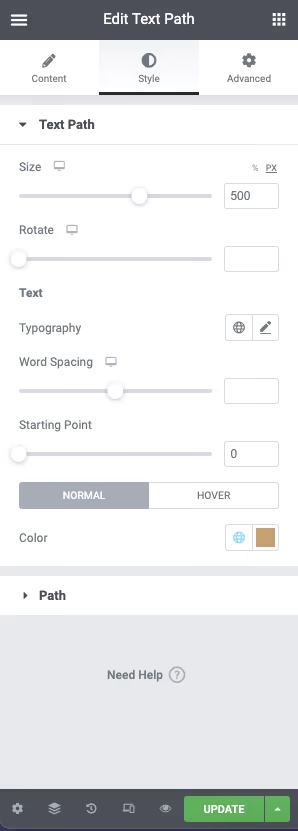
- 크기 – % 또는 PX를 사용하여 텍스트 경로 컨테이너의 크기를 설정합니다.
- 회전 – 용기 회전(도) 설정
텍스트 옵션
- 타이포그래피 – 글꼴 패밀리, 크기 및 스타일을 설정하거나 전역 타이포그래피 컨트롤을 사용합니다.
- 단어 간격 – 슬라이더를 사용하여 단어 간격을 %로 설정합니다.
- 시작점 – 슬라이더를 사용하여 경로에 있는 텍스트의 시작점을 설정합니다.
- 색상 – 색상 선택기 또는 동적 기능을 사용하여 텍스트 색상을 선택합니다. 일반 및 호버 클래스에 대해 색상을 설정할 수 있습니다.
Path 설정
다음 옵션을 사용하여 경로의 모양을 제어합니다. 일반 및 호버 클래스에 대해 다음 옵션을 설정할 수 있습니다.
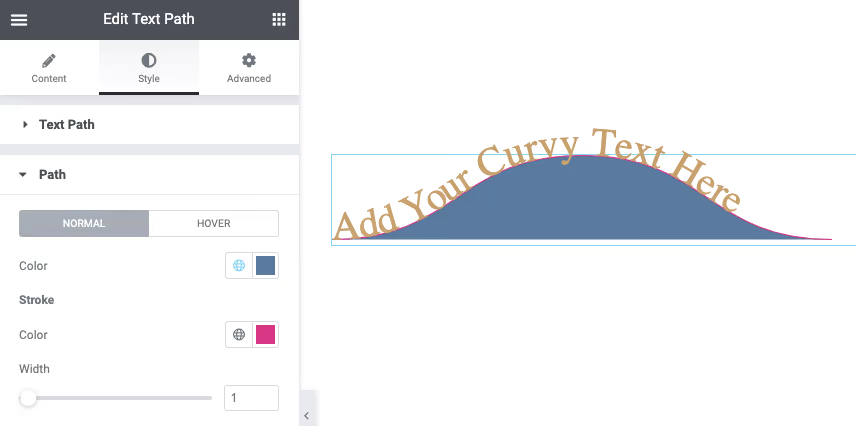
- 색상 – 색상 선택기 또는 전역 옵션을 사용하여 경로의 배경색을 선택합니다.
- 스트로크
- 색상 – 색상 선택기 또는 전역 옵션을 사용하여 획의 배경색을 선택합니다.
- 너비 – 슬라이더를 사용하여 스트로크 너비를 PX 단위로 설정합니다.